


안녕하세요! 공부든 업무든 '장비빨'이 중요한 시대죠. 오늘은 수백 페이지짜리 전공 서적이나 두꺼운 보고서 PDF를 보느라 손가락 고생하시는 분들을 위해 역대급 꿀팁을 가져왔습니다. 바로 ABBYY FineReader(파인리더)를 활용해 10초 만에 PDF 목차를 만드는 방법입니다!
태블릿이나 PC로 PDF를 볼 때, 원하는 페이지를 찾으려고 스크롤만 계속 내리고 계시진 않나요? 클릭 한 번으로 원하는 챕터로 이동 할 수 있어요.

파인리더 무료 체험판 (7일 동안 100페이지 까지 사용 가능)
Step 1. 파일 불러오기
먼저 파인리더를 실행하고 작업할 PDF 파일을 불러옵니다.
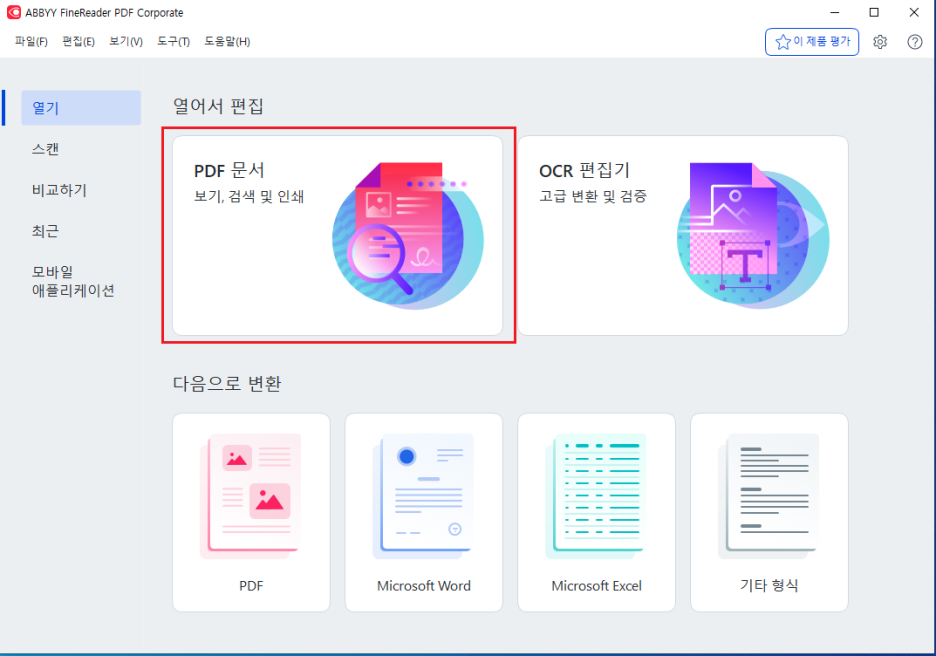
Step 2. 목차 영역 지정하기
문서가 열리면 왼쪽 북마크 아이콘을 클릭 합니다. 목차로 만들 텍스트를 드래그한 뒤 [마우스 오른쪽 클릭] -> [북마크로 추가]를 누르면 책갈피가 생성됩니다.

Step 3. 책갈피 편집 및 저장
좌측 사이드바에 생성된 책갈피를 확인해 보세요.
마우스 오른쪽 클릭 후 [한 레벨 왼쪽으로 이동], [한 레벨 오른쪽으로 이동]을 선택하여 대단원, 소단원 구분을 할 수 있습니다.

마지막으로 [다른 이름으로 저장] -> [PDF 문서]를 선택하면 끝!
두꺼운 PDF 파일 때문에 스트레스받으셨던 분들, 이제 파인리더로 스마트하게 관리해 보세요. 작업 시간은 확 줄고, 문서를 보는 눈은 편해질 거예요!
'주요제품 소개 > ABBYY FineReader' 카테고리의 다른 글
| PDF 나누기, 가장 쉬운 방법 (0) | 2026.02.19 |
|---|---|
| PDF파일 합치기, 가장 쉬운 방법 (0) | 2026.02.12 |
| PDF 페이지 삭제 이렇게 하세요! 초보자용 쉬운 설명 (0) | 2026.01.22 |
| PDF 글자 검색 안 될 때? 검색 가능한 PDF 만드는 가장 쉬운 방법! (0) | 2026.01.12 |
| PDF를 JPG로 변환하는 가장 쉬운 방법!(JPG PDF변환도 가능) (0) | 2026.01.06 |

OCR전문기업 레티아
OCR프로그램, PDF변환프로그램 리뷰를 포함하여 ABBYY의 OCR엔진, 모바일, 데이터캡처 솔루션, 서버형 솔루션, 명함인식 솔루션 등 다양한 정보를 제공합니다.