


안녕하세요! 오늘은 직장인과 학생들의 필수 소프트웨어, ABBYY FineReader PDF(파인리더PDF)를 활용해 PDF 파일을 JPG 이미지로 변환하는 방법과 JPG를 PDF로 변환하는 방법을 소개해 드리려고 합니다.
방법은 생각보다 아주 간단합니다. 아래 순서대로 따라 해보세요!

파인리더 무료 체험판 (7일 동안 100페이지 까지 사용 가능)
PDF JPG 변환
1. 파인리더 실행 및 파일 불러오기
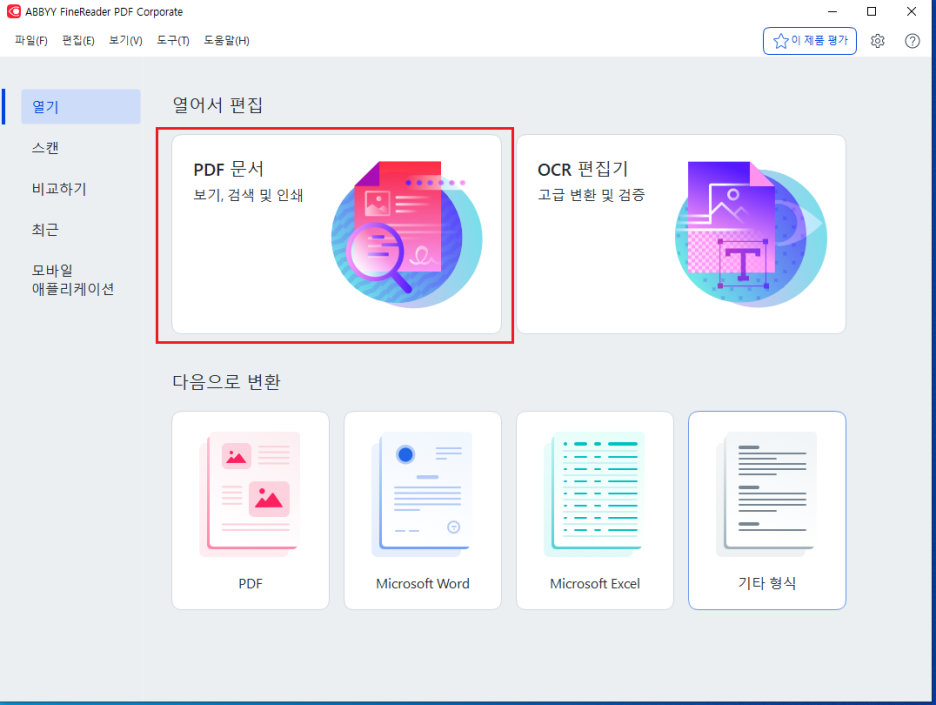
먼저 ABBYY FineReader PDF 프로그램을 실행합니다. 메인 화면에서 [PDF 문서]를 클릭하여 JPG로 바꾸고 싶은 PDF 파일을 불러와 주세요.
2. '다른 형식으로 저장' 선택
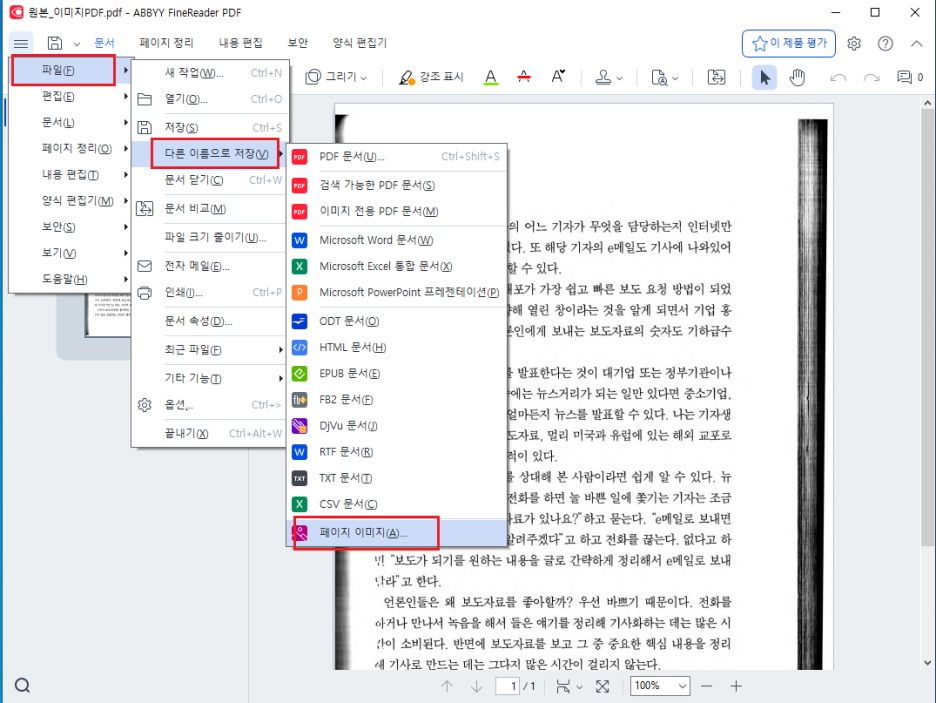
파일이 열리면 상단 메뉴 바에서 [파일] > [다른 이름으로 저장] > [페이지 이미지]를 선택합니다.
3. 저장 포맷을 '이미지'로 설정
파일 형식 확장자를 JPEG(또는 JPG)로 지정하면 됩니다.

4. 저장 완료
모든 설정을 마쳤다면 [저장] 버튼을 누릅니다. 파일 이름을 정하고 확인을 누르면 JPG 파일로 저장됩니다!
JPG PDF 변환
1. 파인리더 실행 및 파일 불러오기
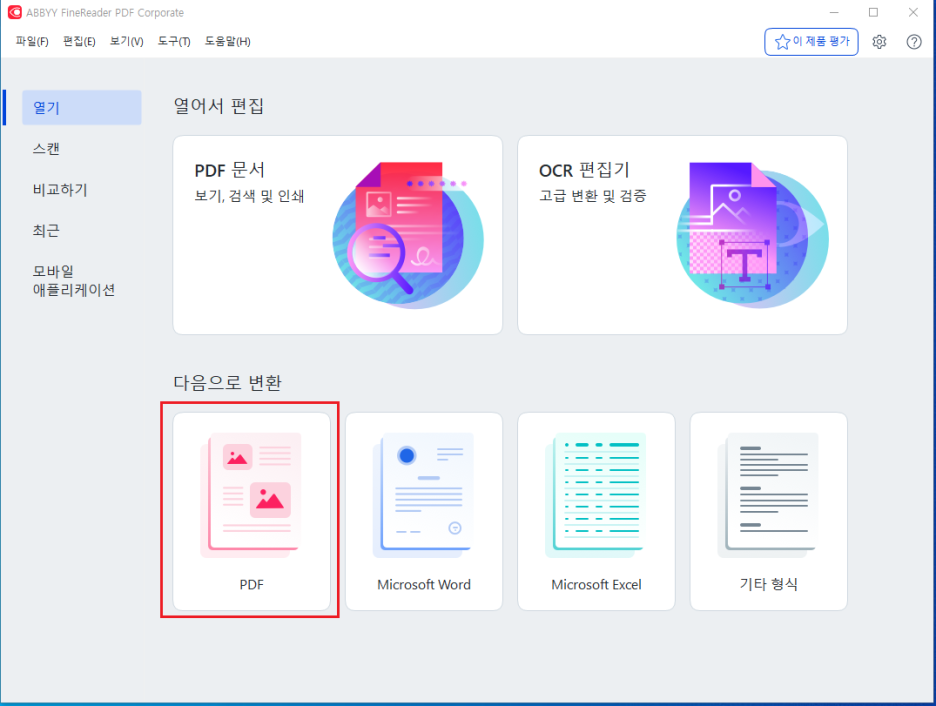
[PDF] 버튼을 클릭해서 JPG파일을 불러와주세요.
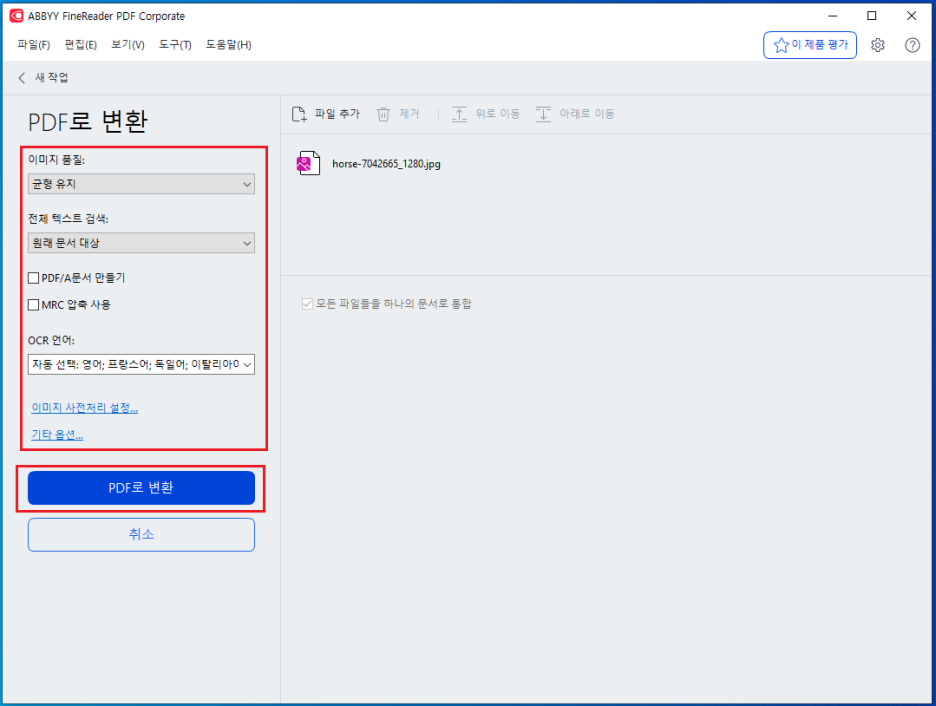
2. 옵션을 확인하고 설정 후 [PDF로 변환]을 클릭하면 끝!
- 이미지 품질: 용량을 줄이려면 '균형'을, 고품질을 원하면 '최고 품질'을 선택하세요.
- 언어 설정: 문서에 언어가 포함되어 있다면 언어를 (한국어, 영어 등) 정확히 지정해야 OCR 정확도가 올라갑니다.
'주요제품 소개 > ABBYY FineReader' 카테고리의 다른 글
| PDF 페이지 삭제 이렇게 하세요! 초보자용 쉬운 설명 (0) | 2026.01.22 |
|---|---|
| PDF 글자 검색 안 될 때? 검색 가능한 PDF 만드는 가장 쉬운 방법! (0) | 2026.01.12 |
| 삐뚤어진 PDF를 바로잡는 가장 쉬운 방법! (PDF 기울기 보정) (0) | 2025.12.22 |
| PDF 개인정보 지우는 방법(파인리더) (0) | 2025.12.15 |
| PDF 용량 너무 커서 공유가 안 된다면? (0) | 2025.11.28 |

OCR전문기업 레티아
OCR프로그램, PDF변환프로그램 리뷰를 포함하여 ABBYY의 OCR엔진, 모바일, 데이터캡처 솔루션, 서버형 솔루션, 명함인식 솔루션 등 다양한 정보를 제공합니다.