


분명히 PDF 파일인데 Ctrl + F를 눌러도 아무것도 안 찾아져서 당황하신 적 있으시죠? 이미지로 된 PDF나 스캔 문서들은 텍스트 정보가 없어서 검색이 안 됩니다. 오늘은 이 문제를 한 방에 해결해 줄 끝판왕 프로그램, ABBYY FineReader PDF를 활용해 '검색 가능한 PDF' 만드는 법을 알려드릴게요!
검색이 안되는 PDF파일과 파인리더 프로그램을 준비해 주세요.

파인리더 무료 체험판 (7일 동안 100페이지 까지 사용 가능)
- OCR 편집기에서 파일을 열어줍니다.
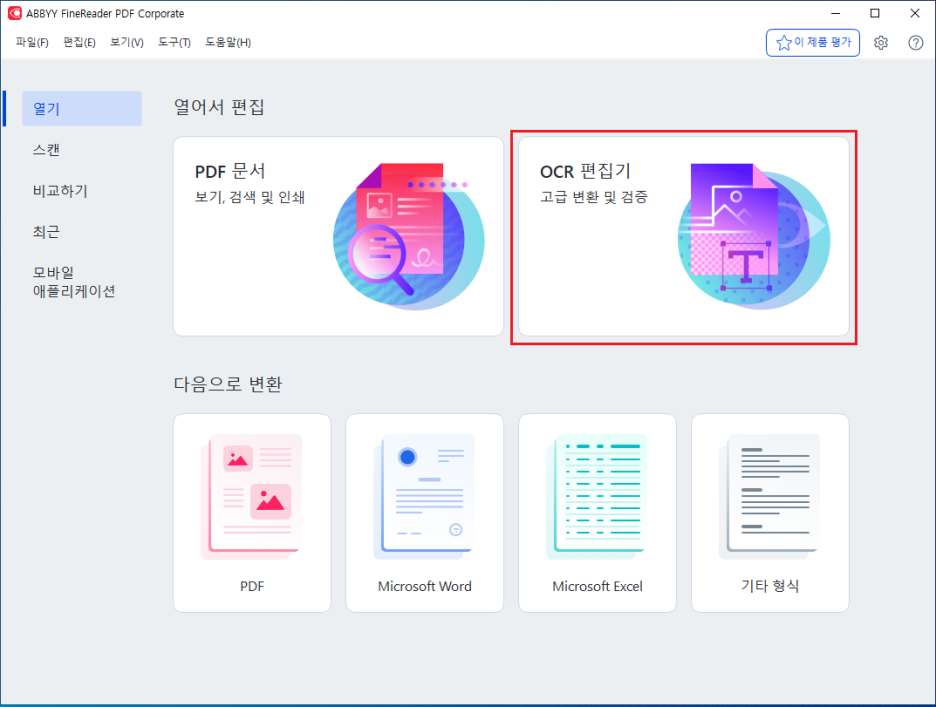
2. 파인리더는 파일을 여는 순간 자동으로 OCR을 시작합니다. "인식중" 알림이 지나갈 때까지 잠시만 기다려주세요.

3. 상단 메뉴의 [저장] -> [검색 가능한 PDF 문서로 저장] 을 클릭합니다.
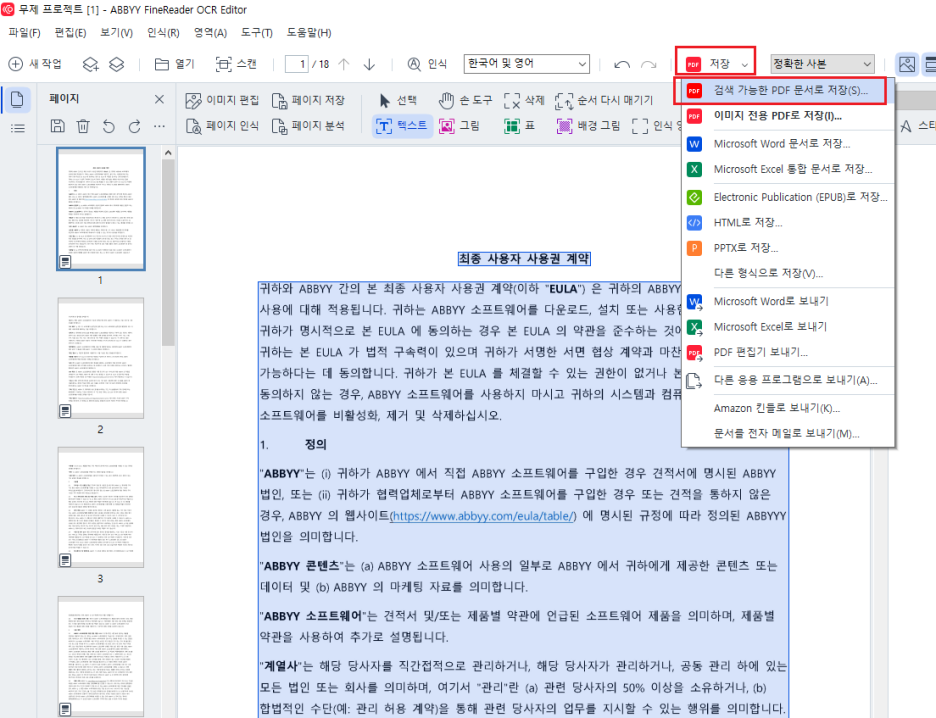
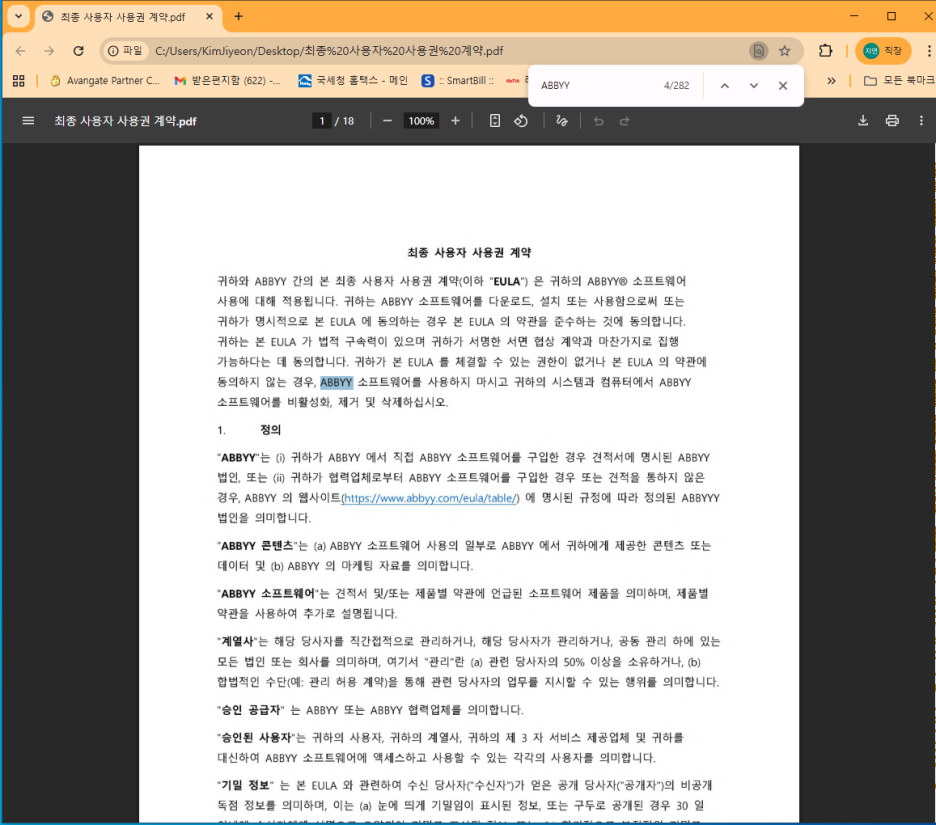
4. 새로 저장된 파일을 열고 Ctrl + F를 눌러보세요. 이제 마법처럼 단어가 검색될 거예요!
'주요제품 소개 > ABBYY FineReader' 카테고리의 다른 글
| PDF 목차(책갈피) 만들기, 가장 쉬운 방법! (0) | 2026.02.04 |
|---|---|
| PDF 페이지 삭제 이렇게 하세요! 초보자용 쉬운 설명 (0) | 2026.01.22 |
| PDF를 JPG로 변환하는 가장 쉬운 방법!(JPG PDF변환도 가능) (0) | 2026.01.06 |
| 삐뚤어진 PDF를 바로잡는 가장 쉬운 방법! (PDF 기울기 보정) (0) | 2025.12.22 |
| PDF 개인정보 지우는 방법(파인리더) (0) | 2025.12.15 |

OCR전문기업 레티아
OCR프로그램, PDF변환프로그램 리뷰를 포함하여 ABBYY의 OCR엔진, 모바일, 데이터캡처 솔루션, 서버형 솔루션, 명함인식 솔루션 등 다양한 정보를 제공합니다.