


PDF 파일을 열어봤는데 필요 없는 페이지가 있거나, 일부 페이지만 삭제하고 싶을 때 어떻게 해야 할지 막막한 경우 많죠.
오늘은 ABBYY 파인리더(FineReader) 를 이용해 PDF 페이지를 삭제하는 방법을 아주 쉽게 정리해볼게요 😊
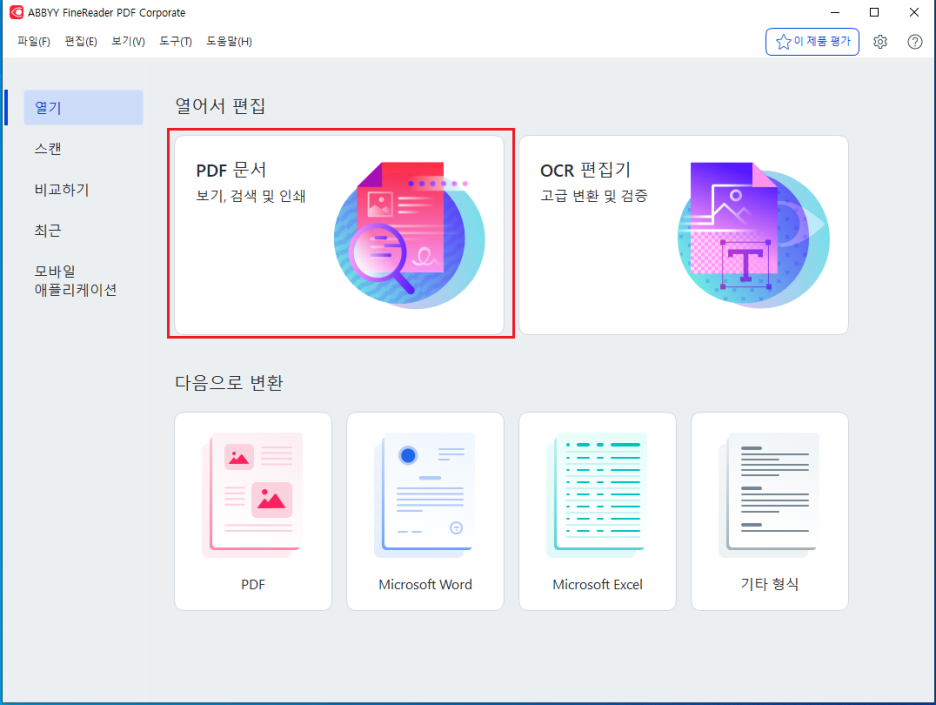
1. 파인리더에서 PDF 파일 열기
2. 삭제할 페이지 선택하기
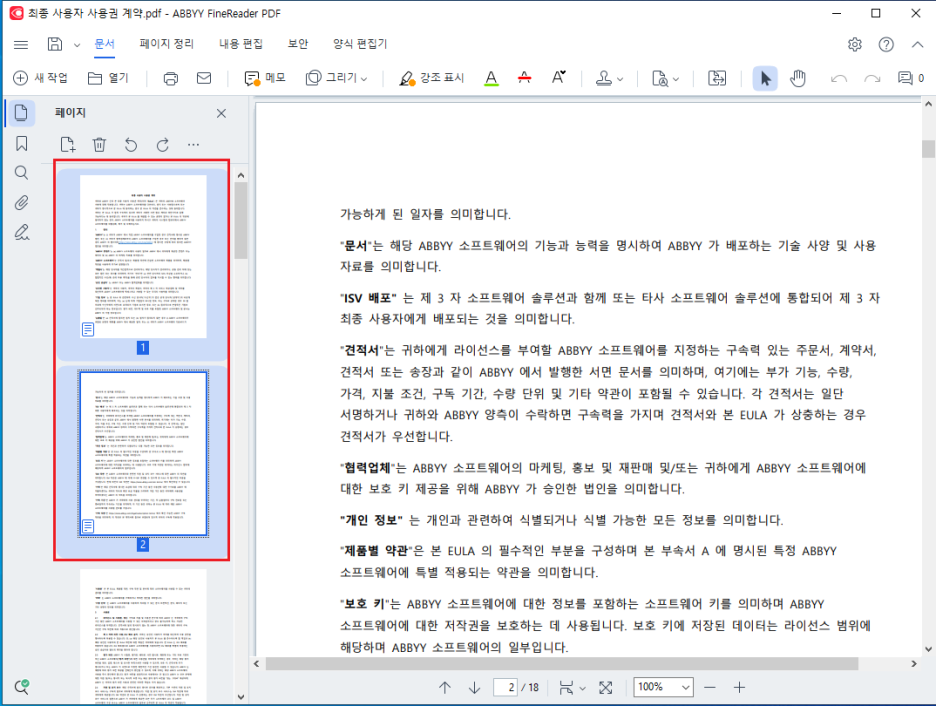
PDF가 열리면 왼쪽에 페이지 미리보기(썸네일) 가 보일 거예요.
한 페이지만 삭제할 경우: 왼쪽 페이지 목록에서 삭제할 페이지 클릭
여러 페이지 삭제할 경우: Ctrl 키 누른 채로 여러 페이지 클릭, 연속된 페이지는 Shift 키 사용
3. 페이지 삭제 방법
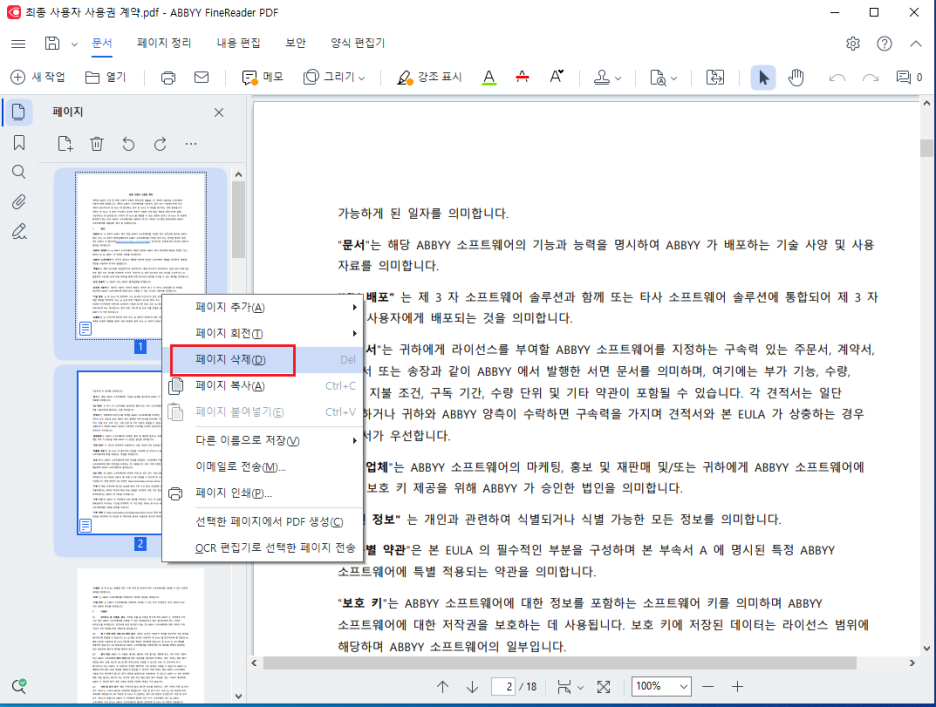
방법은 아주 간단합니다. 선택한 페이지에서 마우스 오른쪽 클릭, [페이지 삭제] 클릭하면 선택한 페이지가 바로 삭제 됩니다.
4. 삭제 후 저장하기
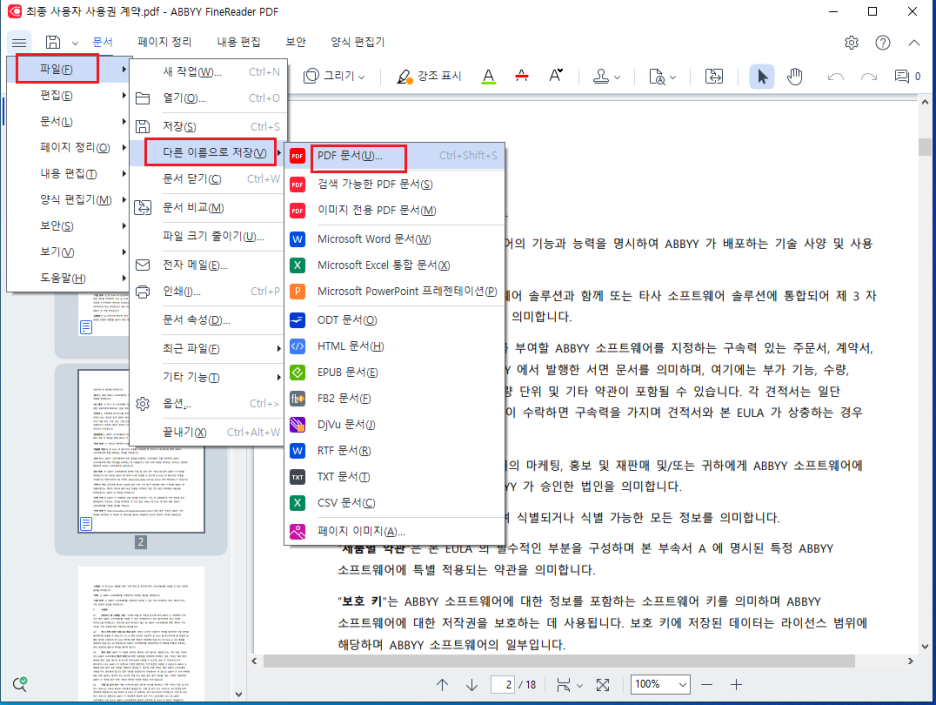
페이지를 삭제해도 저장하지 않으면 반영되지 않아요!
- [파일] → [저장] 또는 [다른 이름으로 저장]
- 원본 보존이 필요하다면 다른 이름으로 저장을 추천합니다.
이런 분들께 추천해요
PDF보고서에서 불필요한 페이지만 제거하고 싶은 분
계약서, 매뉴얼PDF정리하시는 분
PDF편집 프로그램 찾고 계신 분

파인리더 무료 체험판 (7일 동안 100페이지 까지 사용 가능)
'주요제품 소개 > ABBYY FineReader' 카테고리의 다른 글
| PDF파일 합치기, 가장 쉬운 방법 (0) | 2026.02.12 |
|---|---|
| PDF 목차(책갈피) 만들기, 가장 쉬운 방법! (0) | 2026.02.04 |
| PDF 글자 검색 안 될 때? 검색 가능한 PDF 만드는 가장 쉬운 방법! (0) | 2026.01.12 |
| PDF를 JPG로 변환하는 가장 쉬운 방법!(JPG PDF변환도 가능) (0) | 2026.01.06 |
| 삐뚤어진 PDF를 바로잡는 가장 쉬운 방법! (PDF 기울기 보정) (0) | 2025.12.22 |

OCR전문기업 레티아
OCR프로그램, PDF변환프로그램 리뷰를 포함하여 ABBYY의 OCR엔진, 모바일, 데이터캡처 솔루션, 서버형 솔루션, 명함인식 솔루션 등 다양한 정보를 제공합니다.