


PDF 파일을 받았는데 오탈자가 있거나 내용을 수정해야 할 때, 난감하셨던적 있으신가요? 일반적인 PDF 뷰어로는 수정이 불가능해 이미지로 변환하거나 다시 타이핑하는 경우가 많습니다.
오늘은 강력한 PDF 편집 프로그램인 ABBYY FineReader(파인리더)를 사용해 PDF를 원본 문서처럼 완벽하게 수정하는 방법을 알아보겠습니다.
프로그램을 실행하고 수정하고자 하는 PDF 파일을 불러온 뒤, 아래 순서대로 진행해 보세요.
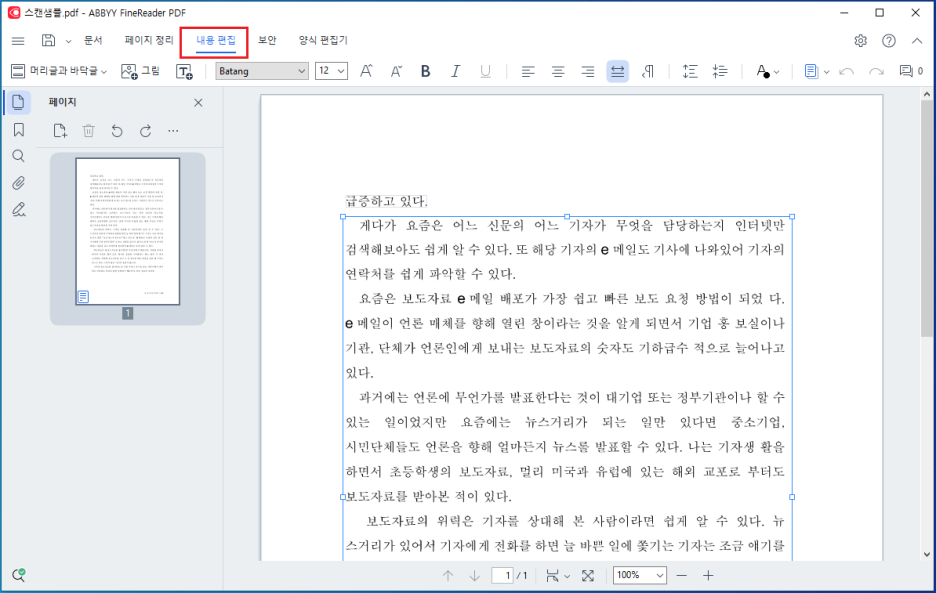
1. [내용 편집] 모드 활성화하기
- 파인리더에서 수정할 PDF 파일을 엽니다.
- 화면 상단 메뉴 바에서 [내용 편집] 버튼을 클릭합니다.
- 편집 모드가 활성화되면 PDF 내의 텍스트와 이미지가 수정 가능한 상태로 바뀝니다.
2. 텍스트 및 이미지 편집하기
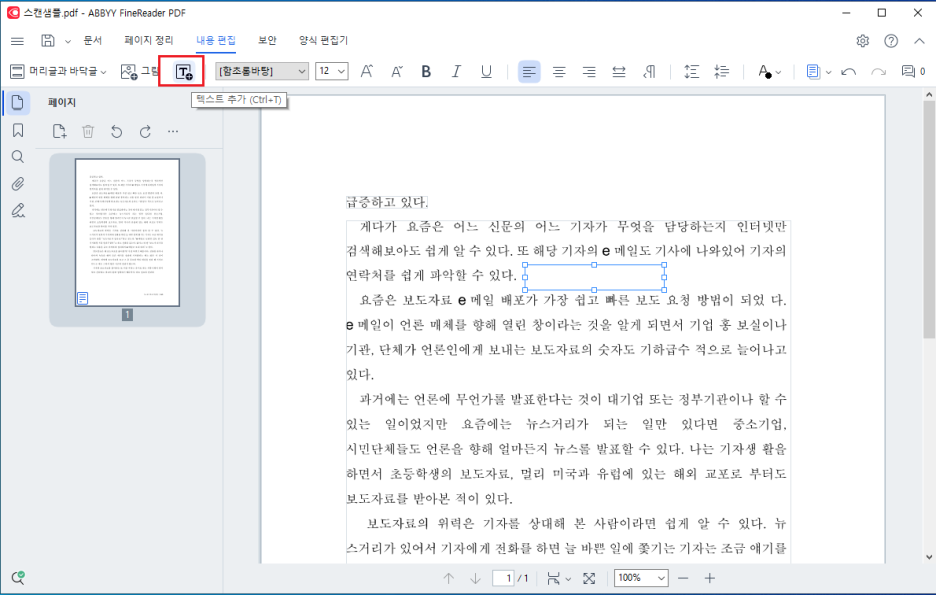
- 텍스트 수정: 워드프로세서처럼 원하는 문구를 클릭하여 오탈자를 수정하거나 내용을 추가·삭제할 수 있습니다. 폰트, 크기, 정렬 등 기본적인 서식 변경도 가능합니다.
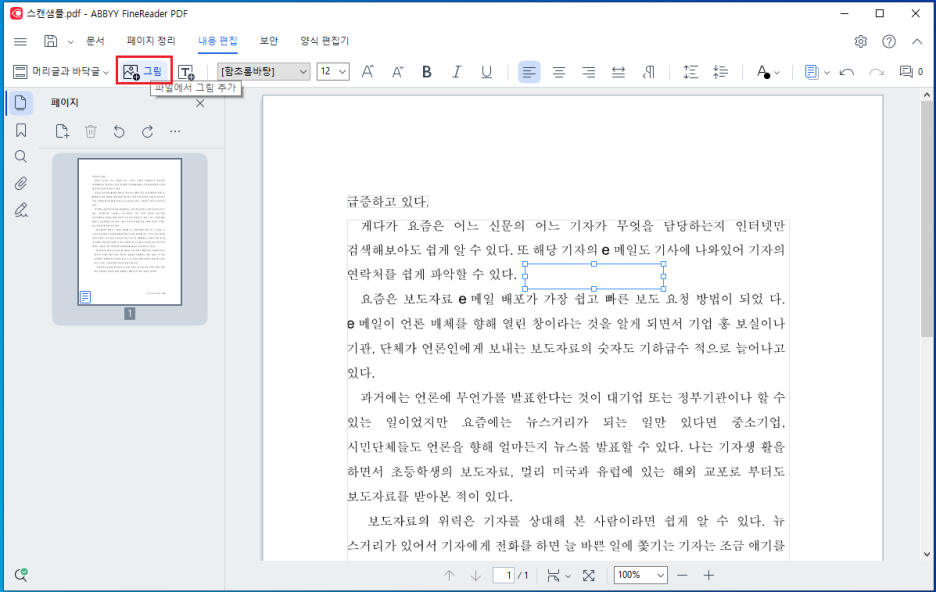
- 이미지 수정: 문서 내 삽입된 이미지를 이동하거나 크기를 조절하고, 새로운 이미지를 삽입할 수도 있습니다.
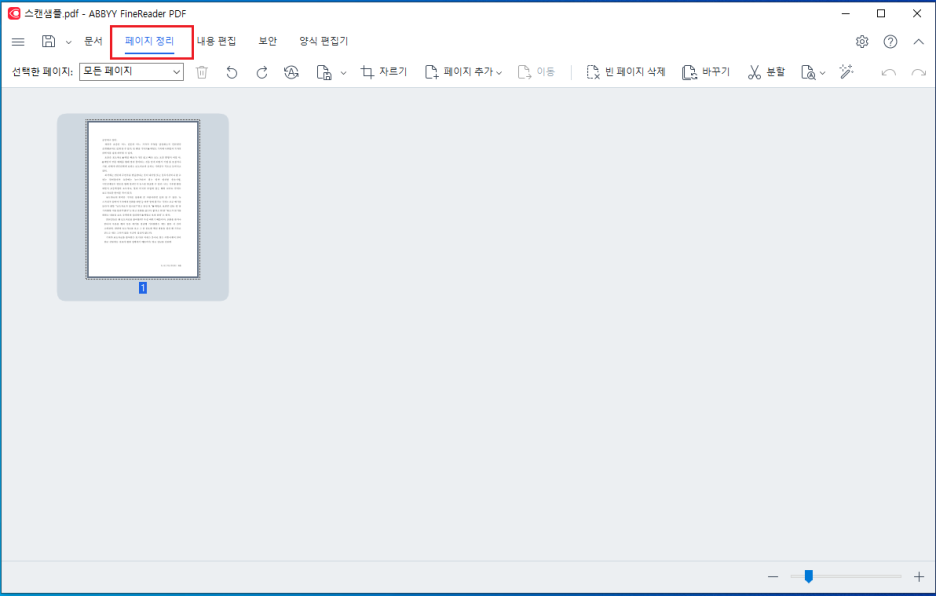
- 페이지 관리: 상단의 [페이지 정리] 탭을 통해 불필요한 페이지를 삭제하거나 순서를 바꿀 수 있습니다.
3. 수정 사항 저장하기
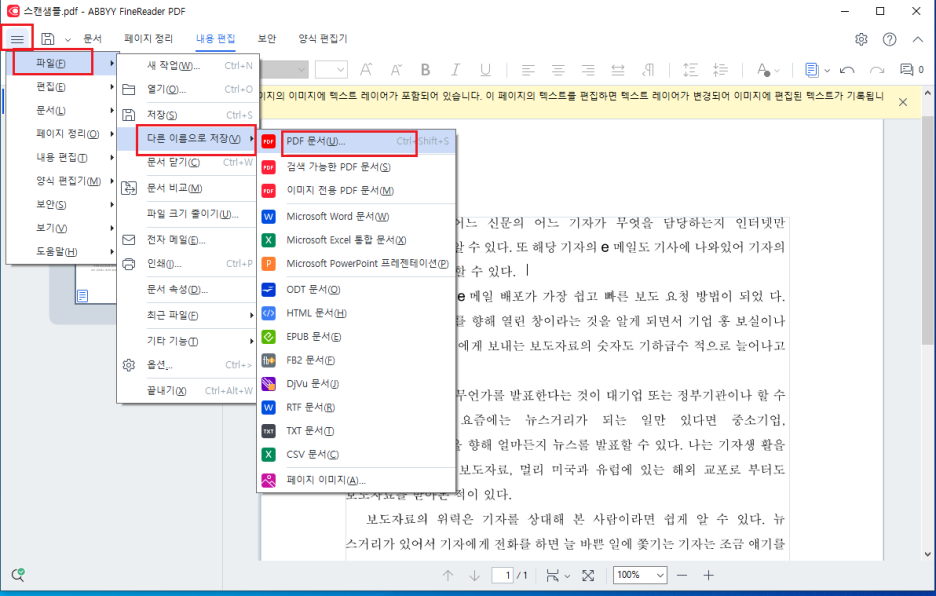
ABBYY FineReader를 사용하면 PDF 수정 때문에 문서를 처음부터 다시 만들거나 원본을 찾는 번거로움을 싹 줄일 수 있습니다. 오탈자 수정부터 복잡한 서식 편집까지 파인리더 하나면 충분하니, 업무나 학업에 적극 활용해 보시길 바랍니다!
[ABBYY FineReader PDF 무료 체험판 다운로드]
* 무료 체험판으로 파인리더를 테스트해 보세요. 7일 동안 100페이지 까지 사용해 보실 수 있습니다.
[ABBYY FineReader PDF 구매하러 가기]
'주요제품 소개 > ABBYY FineReader' 카테고리의 다른 글
| PDF 역변환(PDF PPT변환) 완벽 해결! (0) | 2026.08.12 |
|---|---|
| PDF 필요한 페이지만 저장하는 방법! (0) | 2026.07.29 |
| PDF를 TXT 텍스트 파일로 1분 만에 변환하는 방법! (0) | 2026.07.15 |
| Microsoft Visual C++ 2015 재배포 패키지 에러 해결 방법 (0) | 2026.07.08 |
| PDF를 JPG 이미지로 가장 쉽게 변환 하는 방법 (0) | 2026.06.17 |

OCR전문기업 레티아
OCR프로그램, PDF변환프로그램 리뷰를 포함하여 ABBYY의 OCR엔진, 모바일, 데이터캡처 솔루션, 서버형 솔루션, 명함인식 솔루션 등 다양한 정보를 제공합니다.