


안녕하세요! 업무나 공부할 때 몇십 장, 몇백 장짜리 대용량 PDF 파일 받아보신 적 많으시죠?
그중에서 "딱 3페이지, 7페이지, 12페이지만 필요한데 이것만 따로 파일로 저장할 수 없나?" 싶을 때가 있으셨을 텐데요.
오늘은 PDF 편집 전문 프로그램인 ABBYY FineReader(파인리더)를 활용해서 PDF 파일에서 필요한 페이지만 골라 저장하는 가장 쉬운 방법을 알려드릴게요!
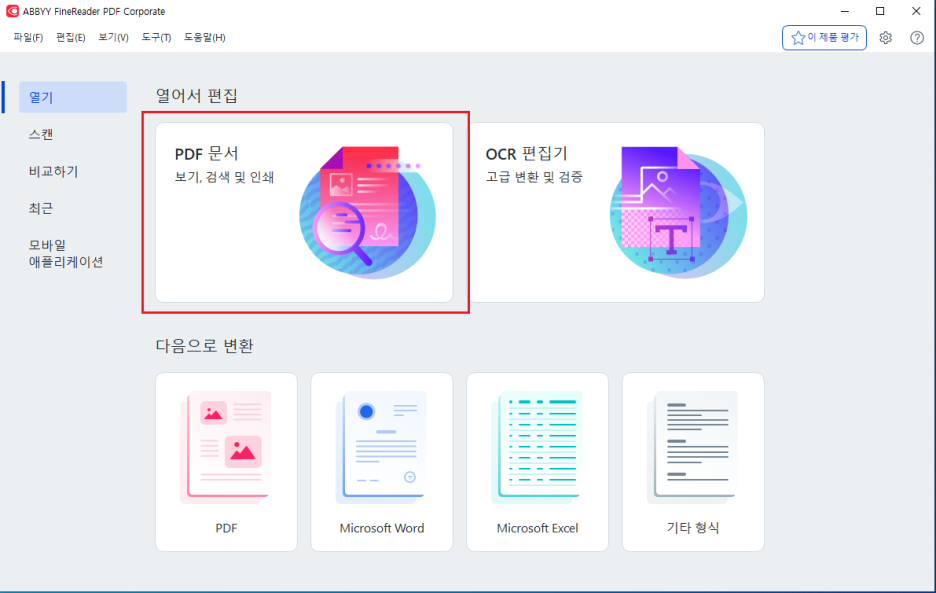
1. 파인리더에서 PDF파일 열기
먼저 파인리더를 실행한 뒤, 작업할 PDF 파일을 불러옵니다.
- 파인리더 메인 화면에서 [PDF 문서] 버튼을 누릅니다.
- 필요한 페이지가 포함된 PDF 파일을 선택해 엽니다.
2. 필요한 페이지 선택하기
파일이 열리면 왼쪽 화면에 전체 페이지가 썸네일이 미리보기 목록 형태로 쭉 뜨는데요. 여기서 추출하고 싶은 페이지만 골라주시면 됩니다!
- 연속된 페이지를 골라낼 때: Shift 키를 누른 채 첫 페이지와 마지막 페이지를 클릭합니다. (예: 5페이지부터 10페이지까지)
- 떨어져 있는 특정 페이지만 골라낼 때: 키보드의 Ctrl 키를 누른 상태에서 원하는 페이지들을 마우스로 하나씩 클릭합니다. (예: 3페이지, 8페이지, 15페이지)

3. 선택한 페이지만 새 PDF로 저장하기
페이지 선택이 끝났다면 클릭 두 번으로 끝납니다!
- 선택한 페이지 위에서 마우스 우클릭을 합니다.
- 메뉴에서 [선택한 페이지에서 PDF 생성] 을 클릭합니다.
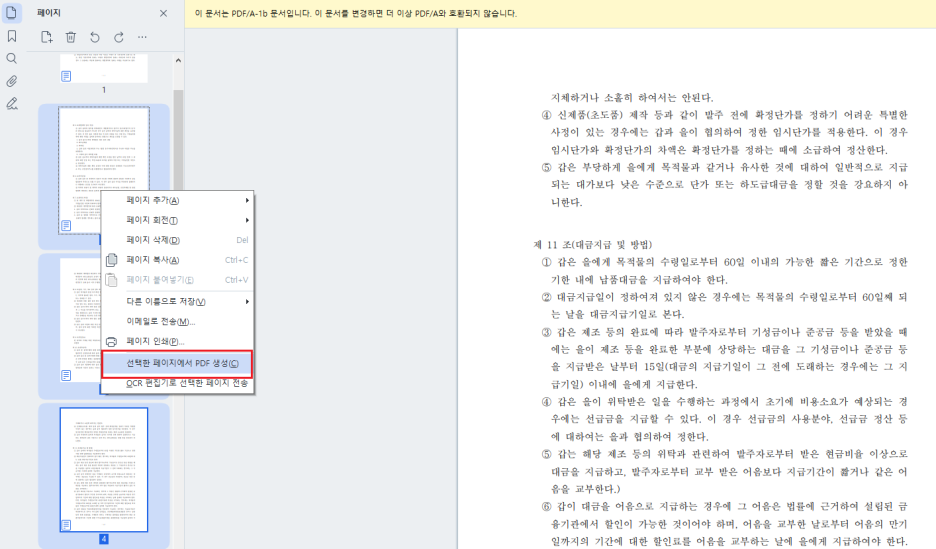
- 저장할 폴더 위치와 파일 이름을 입력하고 [저장]을 누르면 완료!
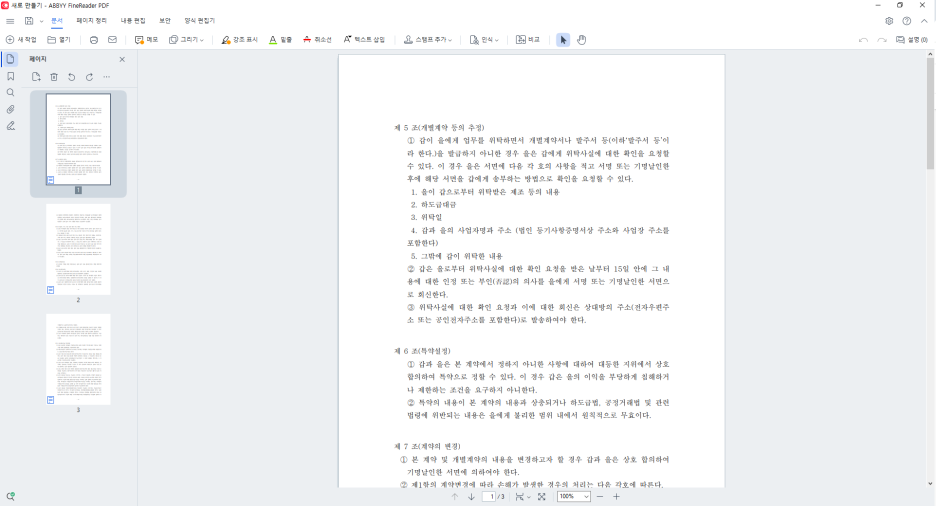
생각보다 정말 간단하죠?
이제 수십 장짜리 PDF파일 전체를 보낼 필요 없이, 파인리더로 필요한 페이지만 쏙쏙 추출해서 깔끔하게 공유해 보세요!
업무 효율이 훨씬 올라갑니다.
[ABBYY FineReader PDF 무료 체험판 다운로드]
* 무료 체험판으로 파인리더를 테스트해 보세요. 7일 동안 100페이지 까지 사용해 보실 수 있습니다.
[ABBYY FineReader PDF 구매하러 가기]
'주요제품 소개 > ABBYY FineReader' 카테고리의 다른 글
| PDF 역변환(PDF PPT변환) 완벽 해결! (0) | 2026.08.12 |
|---|---|
| PDF 수정하는 방법 (0) | 2026.08.04 |
| PDF를 TXT 텍스트 파일로 1분 만에 변환하는 방법! (0) | 2026.07.15 |
| Microsoft Visual C++ 2015 재배포 패키지 에러 해결 방법 (0) | 2026.07.08 |
| PDF를 JPG 이미지로 가장 쉽게 변환 하는 방법 (0) | 2026.06.17 |

OCR전문기업 레티아
OCR프로그램, PDF변환프로그램 리뷰를 포함하여 ABBYY의 OCR엔진, 모바일, 데이터캡처 솔루션, 서버형 솔루션, 명함인식 솔루션 등 다양한 정보를 제공합니다.