


회사 업무를 하거나 공부를 하다 보면 PDF 파일을 JPG 같은 이미지 파일로 변환해야 할 일이 정말 자주 생기죠? 특히 메신저로 빠르게 공유해야 하거나, 문서의 특정 페이지를 이미지로 소장하고 싶을 때 말이에요.
마우스 클릭 몇 번이면 끝나니까 천천히 따라오세요!
[ABBYY FineReader PDF 무료 체험판 다운로드]
* 무료 체험판으로 파인리더를 테스트해 보세요. 7일 동안 100페이지 까지 사용해 보실 수 있습니다.
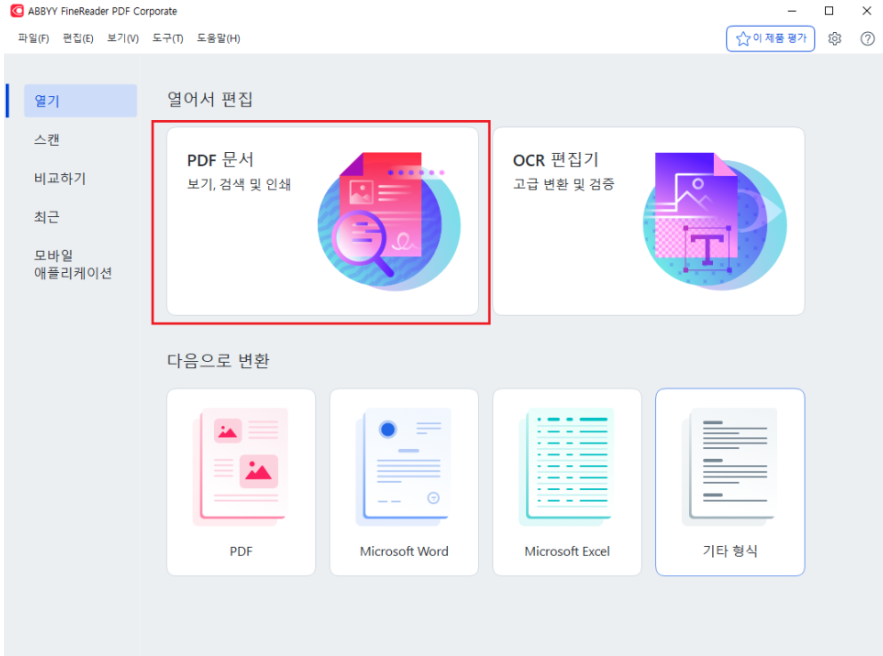
- 파인리더 프로그램을 다운 받고 실행해주세요. PDF 문서를 클릭하여 변환할 파일을 선택 합니다.
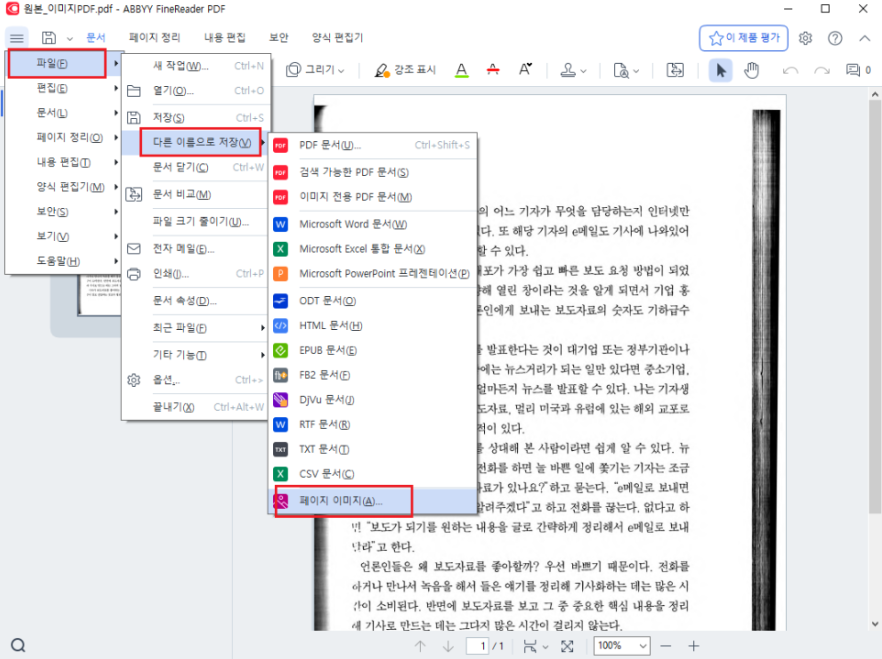
2. 파일이 열린 후 , 파일 > 다른 이름으로 저장 > 페이지 이미지를 선택해 주세요.
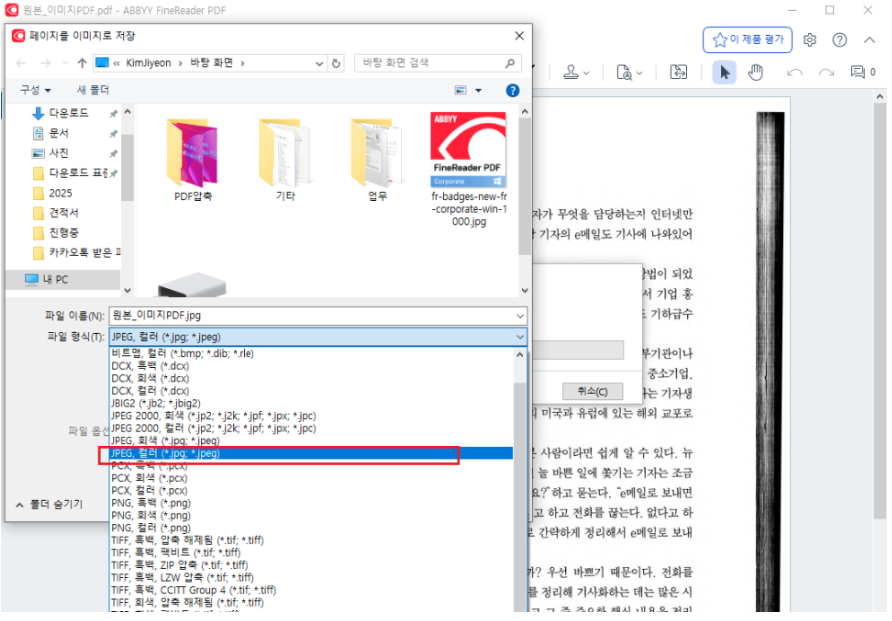
3. 파일 형식을 JPEG로 선택합니다. 이 외에도 PNG, TIFF 등 여러 형식으로 저장 할 수 있습니다.
4. 파일 이름을 입력하고 저장 을 누르면 JPG파일로 저장됩니다.
[ABBYY FineReader PDF 구매하러 가기]
'주요제품 소개 > ABBYY FineReader' 카테고리의 다른 글
| Microsoft Visual C++ 2015 재배포 패키지 에러 해결 방법 (0) | 2026.07.08 |
|---|---|
| PDF 글자 삭제 및 추가 3초 만에 고치는 법 (0) | 2026.06.08 |
| PDF 이미지 원본 그대로 복사 붙여넣기 하는 법 (0) | 2026.06.05 |
| PDF 글자 검색 안 될 때? 파인리더로 10초 만에 해결하는 법 (0) | 2026.05.18 |
| PDF를 엑셀로 완벽하게 변환하는 방법 (0) | 2026.05.13 |

OCR전문기업 레티아
OCR프로그램, PDF변환프로그램 리뷰를 포함하여 ABBYY의 OCR엔진, 모바일, 데이터캡처 솔루션, 서버형 솔루션, 명함인식 솔루션 등 다양한 정보를 제공합니다.