


업무를 하거나 과제를 할 때, 완성된 PDF 파일에서 오타를 발견하거나 급하게 문구를 수정해야 하는 순간이 꼭 생기죠. 이럴 때 보통 어떻게 하시나요?
"다시 워드나 한글 파일 찾아서 수정하고 PDF로 변환해야 하나..."이런 걱정은 이제 끝! 파인리더(ABBYY FineReader)만 있으면 워드 파일 열 필요 없이, PDF 화면에서 곧바로 글자를 지우고 새로 추가할 수 있습니다.
원본 폰트와 레이아웃을 그대로 유지하면서 PDF 글자를 3초 만에 삭제하고 추가하는 방법, 지금 바로 알려드릴게요!
[ABBYY FineReader PDF 무료 체험판 다운로드]

* 무료 체험판으로 파인리더를 테스트해 보세요. 7일 동안 100페이지 까지 사용해 보실 수 있습니다.
- 파인리더 PDF편집기에서 문서를 열어주세요.
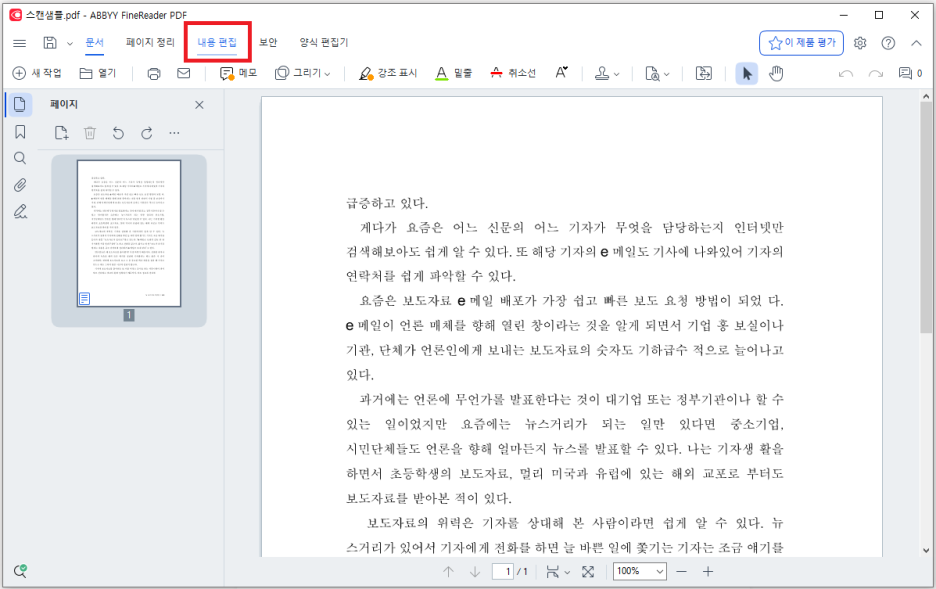
파인리더에서 PDF 파일을 열었다면, 가장 먼저 편집 가능한 상태로 만들어주어야 합니다. 이 버튼 하나만 누르면 워드 프로그램처럼 자유롭게 수정할 수 있어요.

2. 파인리더 상단 메뉴 바에서 "내용 편집" 버튼을 클릭합니다.
3. PDF글자 흔적 없이 "삭제"하는 방법
- 삭제하고 싶은 글자 구간을 마우스로 드래그하여 블록을 지정합니다.
- 키보드의 Backspace 또는 Delete 키를 누르면 끝!
- 만약 한 줄 전체나 문단 통째로 지우고 싶다면, 글자가 들어있는 네모난 테두리(텍스트 상자) 자체를 선택한 뒤 Delete를 누르면 깔끔하게 통으로 날아갑니다.

4. 내 마음대로 글자 '추가'하고 새로 쓰기
지운 자리에 새로운 내용을 채워 넣거나, 문장 뒤에 덧붙여서 글을 써야 할 때 활용하는 방법입니다.
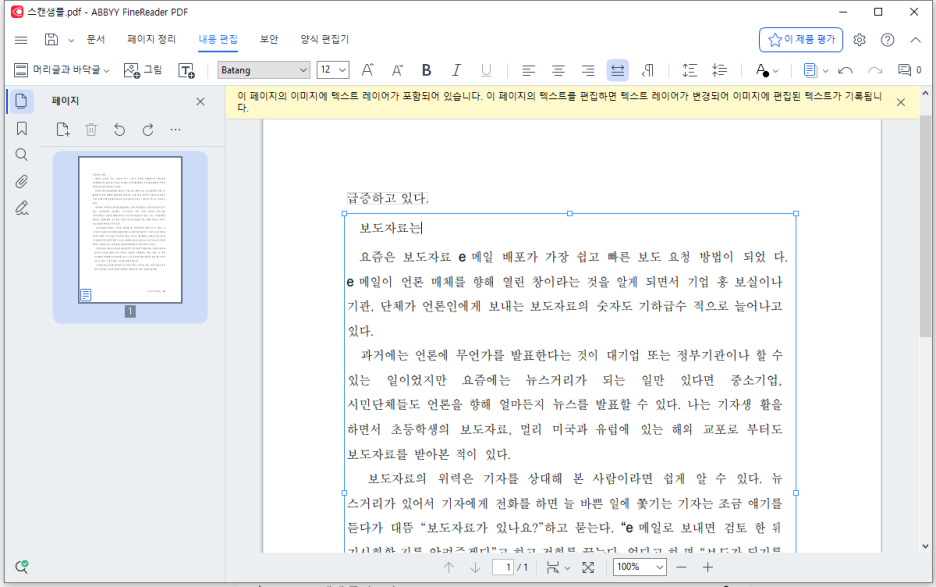
- 글자를 추가하고 싶은 위치에 마우스 커서를 올리고 클릭합니다.
- 커서가 깜빡거리면 원하는 내용을 타이핑합니다.
※ 3가지만 기억해 주세요!
- 상단에서 내용 편집 클릭하기
- 지울 때는 마우스로 드래그 한 후 Delete 키 누르기
- 추가할 때는 원하는 곳 클릭하고 그냥 타이핑하기!
이제 PDF 파일 수정 때문에 원본 파일 찾으러 다니느라 시간 낭비하지 마세요. 파인리더의 편집 모드로 스마트하고 빠르게 업무를 끝내보시길 바랍니다!
[ABBYY FineReader PDF 구매하러 가기]

'주요제품 소개 > ABBYY FineReader' 카테고리의 다른 글
| Microsoft Visual C++ 2015 재배포 패키지 에러 해결 방법 (0) | 2026.07.08 |
|---|---|
| PDF를 JPG 이미지로 가장 쉽게 변환 하는 방법 (0) | 2026.06.17 |
| PDF 이미지 원본 그대로 복사 붙여넣기 하는 법 (0) | 2026.06.05 |
| PDF 글자 검색 안 될 때? 파인리더로 10초 만에 해결하는 법 (0) | 2026.05.18 |
| PDF를 엑셀로 완벽하게 변환하는 방법 (0) | 2026.05.13 |

OCR전문기업 레티아
OCR프로그램, PDF변환프로그램 리뷰를 포함하여 ABBYY의 OCR엔진, 모바일, 데이터캡처 솔루션, 서버형 솔루션, 명함인식 솔루션 등 다양한 정보를 제공합니다.