


안 문서나 스캔된 PDF 보고서를 받았는데, 안에 있는 대형 표 데이터를 엑셀에 옮겨 적어야 해서 막막했던 적 있으신가요?
텍스트 선택(드래그)이 안 되는 이미지 PDF를 무료 변환 사이트에 넣었다가 셀 구분이 다 깨지거나 숫자가 뭉개져서 결국 일일이 수작업으로 입력해 본 경험이 다들 있으실 겁니다.
오늘은 전문 OCR 솔루션 ABBYY FineReader PDF 16을 활용해, 스캔된 PDF 표를 10초 만에 셀 깨짐 없이 엑셀(Excel)로 옮기는 실무 꿀팁을 정리해 드립니다.
인터넷의 무료 변환 사이트는 문서의 '글자'만 억지로 긁어오기 때문에 표의 칸(셀)과 줄바꿈 구조를 읽지 못합니다.
반면, FineReader PDF는 AI 기반 OCR 기술로 문서 내 표의 행과 열, 셀 병합 구조까지 정확히 계산하여 엑셀 셀 그대로 인식합니다.
- 무료 툴 사용 시: 엑셀에 붙여넣었을 때 한 셀에 모든 텍스트가 몰리거나 줄이 어긋남 (재작업 필요)
- FineReader 16 사용 시: 숫자, 텍스트, 표 서식이 셀 단위로 깔끔하게 분리됨 (즉시 수식/계산 가능)
스캔PDF표 엑셀로 일괄 변환하는 방법
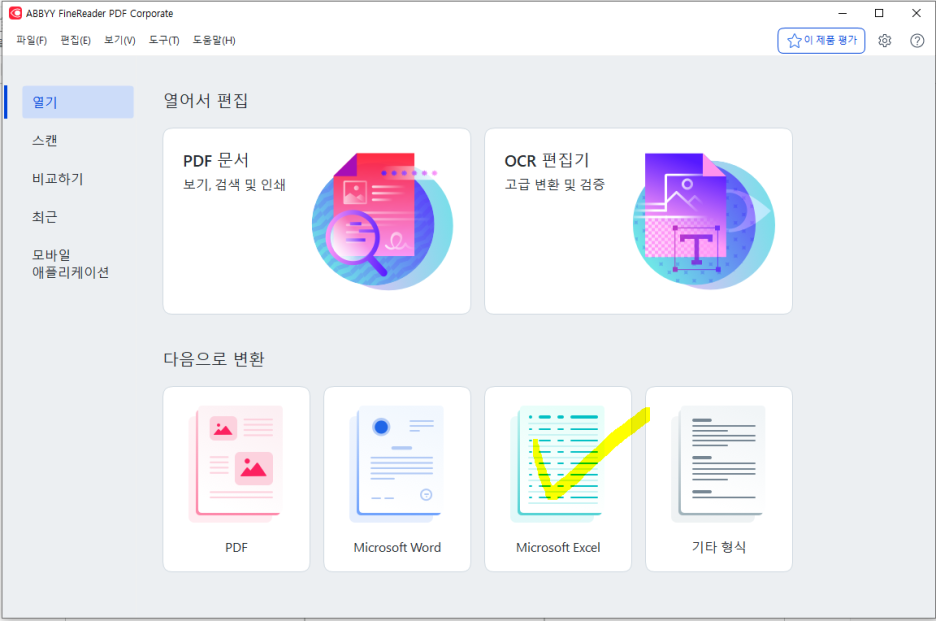
1단계: 프로그램 실행 및 [Microsoft Excel로 변환] 선택
ABBYY FineReader PDF를 실행한 후, 메인 작업 창의 [열기] 탭에서 [Microsoft Excel로 변환]을 클릭합니다.
2단계: 변환 옵션 선택
파일 선택 후 좌측 옵션 창에서 아래 3가지를 반드시 확인하세요.
- 형식 유지: 서식 있는 텍스트 (글꼴 크기와 표 서식을 그대로 유지
- OCR 언어: 문서에 포함된 언어(예: 한국어 및 영어)를 정확히 체크합니다.

3단계: [Excel로 변환] 클릭 후 완료
저장할 폴더를 지정하면 10초 이내에 엑셀 문서가 자동으로 생성되어 열립니다.
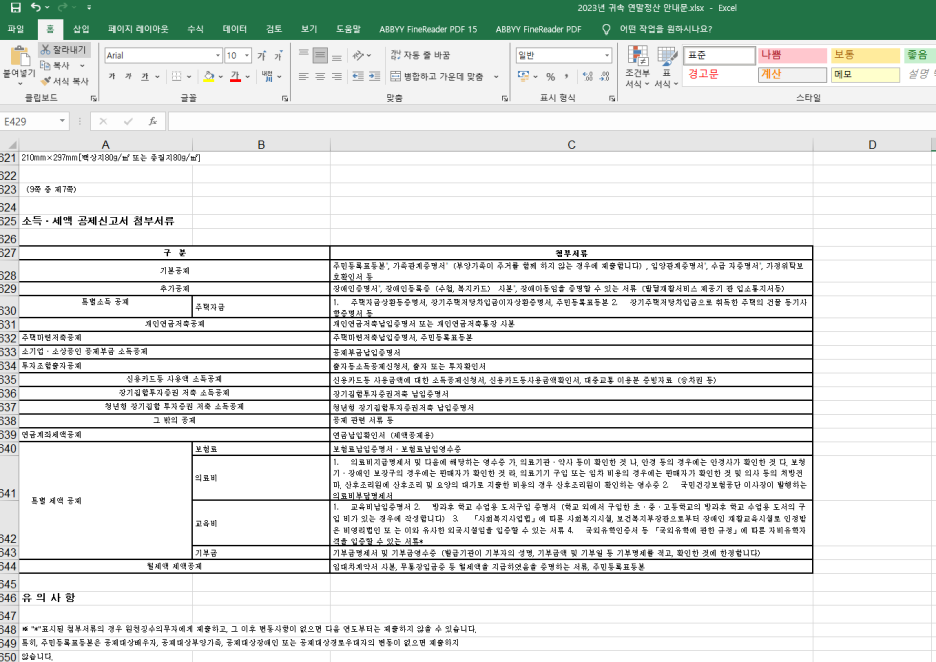
[실무 꿀팁] 문서 전체 말고 '특정 표 1개'만 빠르게 따오는 법
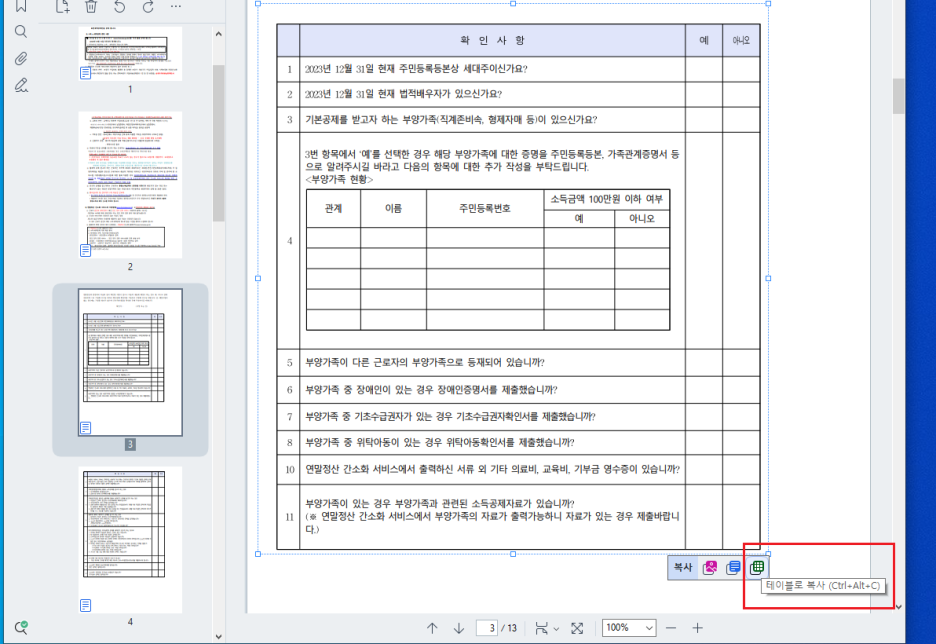
문서 전체를 변환할 필요 없이 보고서 5페이지에 있는 표 1개만 필요하다면 [표로 복사] 기능을 활용해 보세요.
- PDF 편집기 화면에서 마우스로 원하는 표 영역 주변을 직사각형으로 드래그합니다.
- 팝업되는 도구 메뉴에서 [표로 복사 (Copy as Table)] 아이콘을 클릭합니다. (단축키: Ctrl + Alt + C)
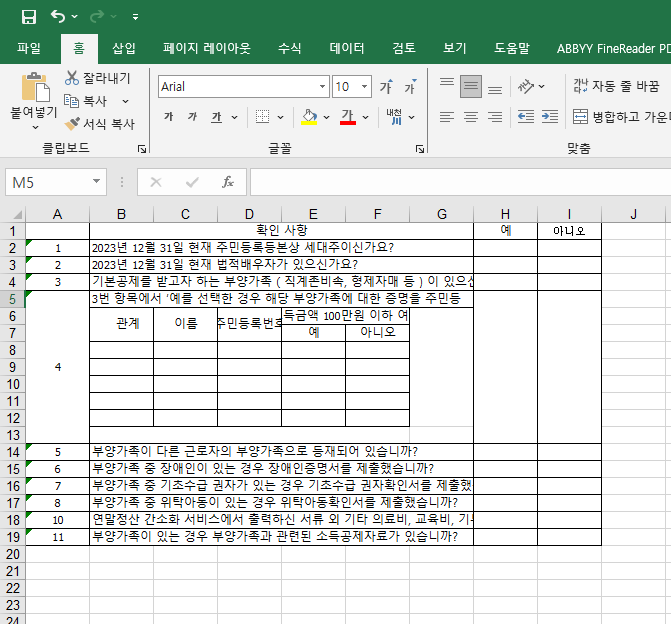
3. 엑셀 프로그램에 Ctrl + V로 붙여넣으면 표 구조 그대로 들어옵니다.
요약!
|
구분
|
일반 복사 / 무료 변환
|
ABBYY FineReader PDF 16
|
|
인식 방식
|
텍스트 단순 추출
|
표 구조(행·열·셀) AI 자동 분석
|
|
엑셀 변환 결과
|
줄바꿈 파괴, 셀 뭉개짐 발생
|
엑셀 셀 단위 정확하게 매칭
|
|
작업 시간
|
수작업 수정 포함 30분 이상
|
클릭 몇 번으로 10초 완료
|
스캔 문서 표 입력 때문에 반복되는 단순 노동으로 야근하지 마시고, 전문 OCR 도구로 칼퇴 챙기시기 바랍니다!
[ABBYY FineReader PDF 무료 체험판 다운로드]

* 무료 체험판으로 파인리더를 테스트해 보세요. 7일 동안 100페이지 까지 사용해 보실 수 있습니다.
[ABBYY FineReader PDF 구매하러 가기]
'주요제품 소개 > ABBYY FineReader' 카테고리의 다른 글
| 특정 페이지에서만 오류가 발생하는 경우 해결 방법 (0) | 2026.09.07 |
|---|---|
| 금융권, 법무팀에서 이 PDF 솔루션을 고집하는 이유 (feat. 완벽 오프라인 보안) (0) | 2026.09.02 |
| 대용량 PDF 메일 전송 안 될 때? 파인리더(FineReader)로 파일 크기 3초 만에 줄이는 방법 (0) | 2026.08.26 |
| PDF 역변환(PDF PPT변환) 완벽 해결! (0) | 2026.08.12 |
| PDF 수정하는 방법 (0) | 2026.08.04 |

OCR전문기업 레티아
OCR프로그램, PDF변환프로그램 리뷰를 포함하여 ABBYY의 OCR엔진, 모바일, 데이터캡처 솔루션, 서버형 솔루션, 명함인식 솔루션 등 다양한 정보를 제공합니다.