


PDF로 된 문서에 뭔가 직접 적거나, 이미지를 넣어야 할 때 있으시죠?
계약서, 보고서, 신청서 등등 PDF는 수정이 안되니까 매번 인쇄해서 쓰려면 번거로운데요. 이럴땐 ABBYY FineReader PDF로 글자나 이미지를 쉽게 추가할 수 있어요.
파인리더(FineReader)란?
ABBYY FineReader는 원래 OCR(문자인식) 프로그램으로 유명하지만, PDF 편집 기능도 굉장히 강력해서, 어도비 아크로뱃 못지않게 쓸 수 있어요. 특히 직관적인 인터페이스 덕분에 비전문가도 쉽게 사용할 수 있답니다.
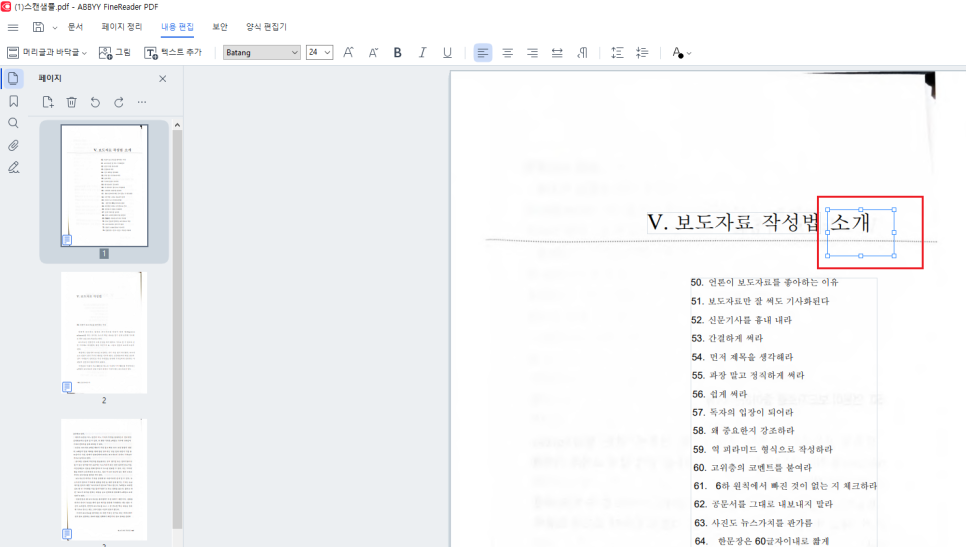
1. PDF에 글자 추가하는 방법
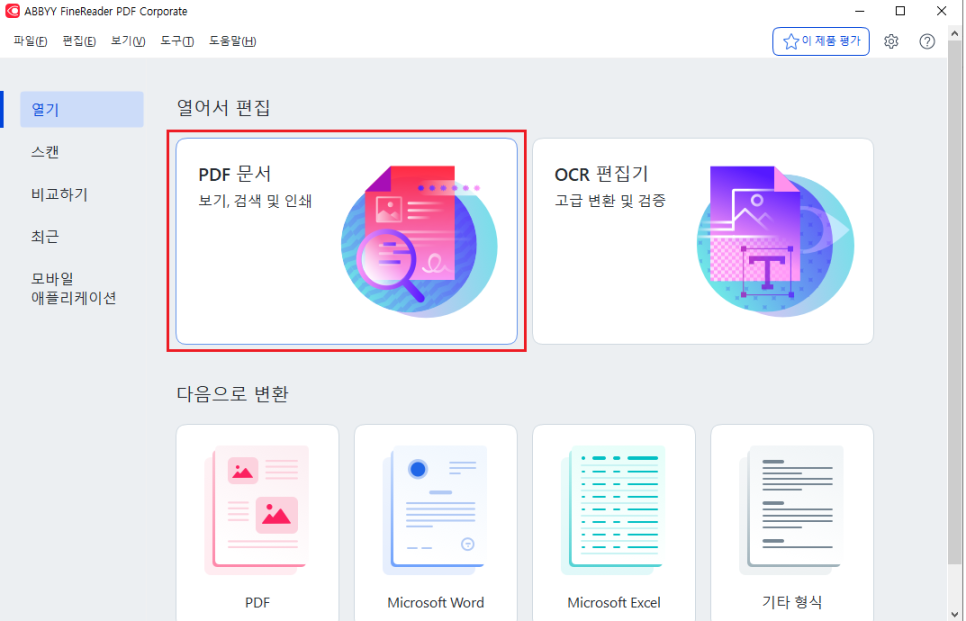
1) PDF파일 열기
먼저 파인리더를 실행하고, PDF문서를 선택하면 바로 문서가 열립니다.


2. PDF에 그림 추가하는 법
1) 글자 추가와 마찬가지로 편집 모드에서 진행해요. [그림] 버튼 클릭!
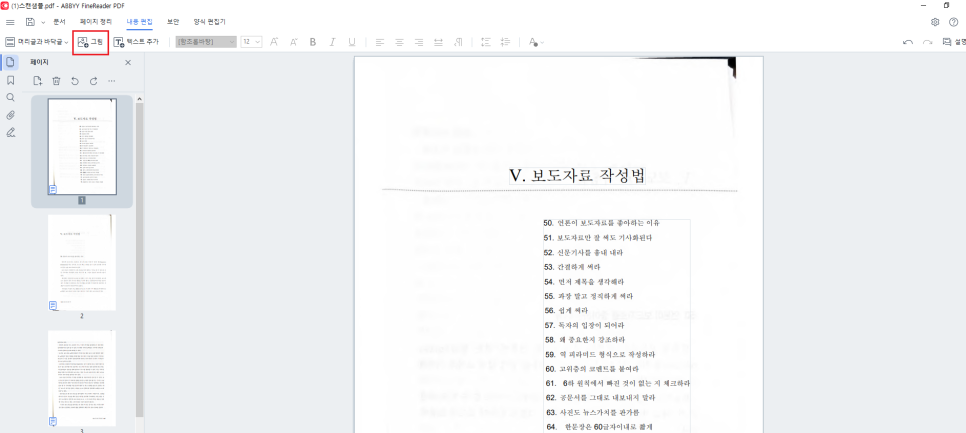
2) 내 PC에서 이미지 파일을 선택하고 문서내 원하는 위치에 배치하면 끝!
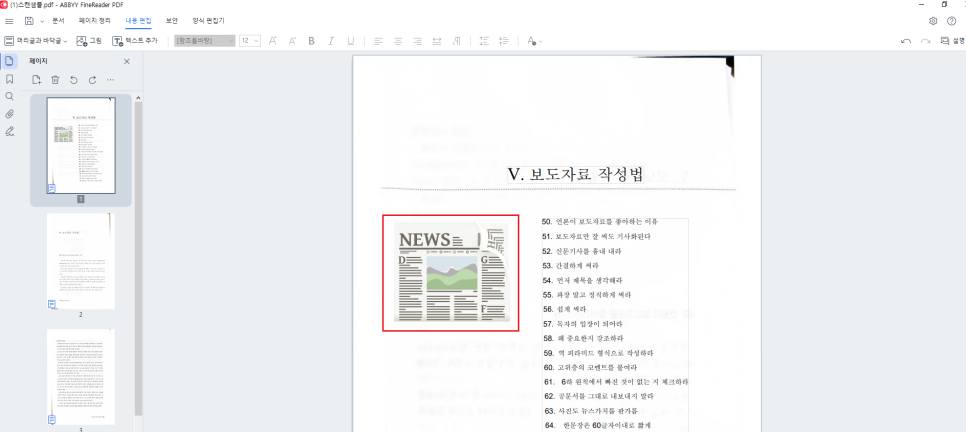
편집이 끝나면 [파일 → 다른 이름으로 저장 → PDF저장] 으로 저장하면 됩니다.
PDF편집은 어렵다고 생각했는데, 파인리더를 써보면 정말 직관적이고 빠르게 끝낼 수 있어서 너무 편해요.
특히 프린트 없이도 바로 문서에 글씨 쓰고 이미지 넣을 수 있어서 계약서 작성할 때나, 리포트 보완할 때도 딱! 파인리더로 꼭 사용해보세요~
※ 함께 보면 좋은 글
PDF 용량 줄이기! PDF 파일 무거워서 답답하다면? 이것만 따라 해보세요!
PDF 파일을 저장하거나 공유하려고 할 때 용량이 너무 커서 곤란했던 적이 있으신가요? 특히 이메일 첨부나 클라우드 업로드 시 파일 크기 제한으로 인해 어려움을 겪은 적 있으실텐데요. ABBYY Fin
retia.tistory.com
PDF 합치기 초보도 쉽게! 파인리더를 활용한 간단한 병합 방법
ABBYY FineReader는 윈도우 탐색기와 통합됩니다. 그 결과로, 지원하는 어떤 형식의 파일이라도 마우스 우측 버튼으로 클릭하면 ABBYY FineReader 명령이 나타나므로, PDF문서를 열고 편집, 이미지 파일에
retia.tistory.com
'주요제품 소개 > ABBYY FineReader' 카테고리의 다른 글
| PDF를 엑셀로 변환하는 가장 쉬운 방법 (0) | 2025.09.19 |
|---|---|
| PDF를 워드로 변환하는 가장 쉬운 방법 (0) | 2025.09.10 |
| OCR 편집 후 PDF에 수정 내용 안 보일 때? 이렇게 설정하세요! (3) | 2025.08.14 |
| PDF오인식 문제 이렇게 해결하세요! (팁 공유) (4) | 2025.08.06 |
| PDF에 하이퍼링크 넣는 방법 (ABBYY 파인리더 활용) (2) | 2025.08.04 |

OCR전문기업 레티아
OCR프로그램, PDF변환프로그램 리뷰를 포함하여 ABBYY의 OCR엔진, 모바일, 데이터캡처 솔루션, 서버형 솔루션, 명함인식 솔루션 등 다양한 정보를 제공합니다.